
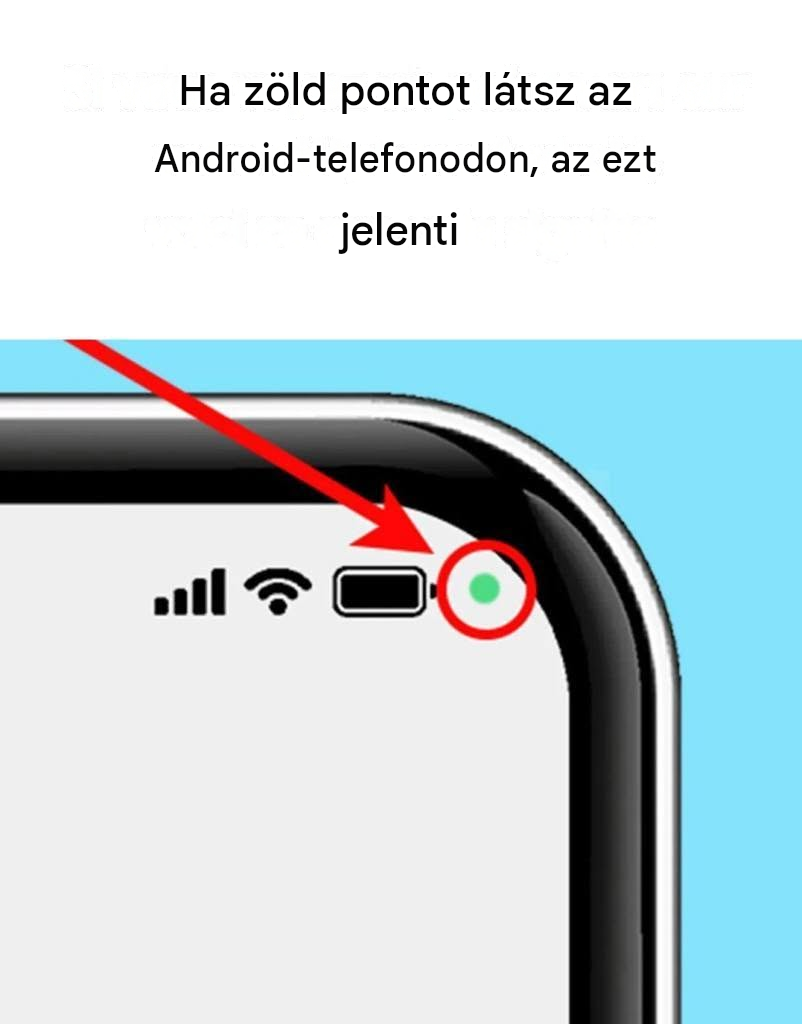
Az Android telefon jobb felső sarkában található zöld pont zavarónak tűnhet, de ne aggódjon. Azért vagyunk itt, hogy elmagyarázzuk neked a jelentését.
Versenytársához, az iPhone-hoz hasonlóan a Samsung is több fontos riasztási ikonnal látta el Android telefonjait. Egyesek intuitívabbak, mint mások, de a jobb felső zöld pont gyakran kérdéseket vet fel. Ha a felhasználók tudják, hogy aktivitást jelez, nem mindig tudják, hogy milyen funkcióhoz kapcsolódik.
A Samsung elmagyarázza, hogy ezt a funkciót azért adta hozzá, hogy a felhasználók jobban ellenőrizhessék adatvédelmi beállításaikat. Miután megértette a jelentését, tudni fogja, mikor kell ellenőrizni a telefon adatvédelmi és engedélyezési beállításait.
Mit jelent a zöld pont?
Ellentétben az iPhone-okkal, amelyek zöld és narancssárga pontokat használnak a különböző funkciók megkülönböztetésére, az Android telefonok egyetlen ikont használnak. Ha zöld pontot lát, az azt jelenti, hogy az egyik megnyitott alkalmazás a készülék mikrofonját vagy kameráját használja. Ez nem jelent problémát, ha aktívan használja a fényképezőgépet, de aggasztó lehet, ha elfelejti engedélyezni a kamera vagy a mikrofon hozzáférését a nyitott alkalmazásokhoz.
Mi a teendő, ha zöld pont jelenik meg?
Mi a teendő, ha zöld pont jelenik meg?
A Samsung szerint négy egyszerű lépést követve gyorsan azonosíthatja, hogy melyik alkalmazás használja a kamerát vagy a mikrofont. Amint megjelenik az értesítés, egy ikon jelzi, hogy a riasztás a kamerát, a mikrofont vagy mindkettőt érinti. Ez az ikon ezután egy pontra zsugorodik a jobb felső sarokban, többek között az aktivitásjelzők között.
Ha többet szeretne megtudni, pöccintsen lefelé az értesítések sávon a megnyitáshoz, majd koppintson a pontra a nagyításhoz Ezután megnyílik egy párbeszédpanel, amely megmondja, hogy mit használ (kamera, mikrofon vagy mindkettő), és melyik alkalmazást érinti. Ha engedélyezi az alkalmazáshoz való hozzáférést, nincs szükség további műveletre.
Ha azonban nem emlékszik arra, hogy engedélyezte a hozzáférést egy adott alkalmazáshoz, nyissa meg a Beállításokat, és tiltsa le ezeket az engedélyeket. Ha az értesítés olyan alkalmazásra vonatkozik, amelyet már nem használ, fontolja meg annak eltávolítását az eszközről a nyugalom érdekében.
A teljes főzési lépésekért lapozz a következő oldalra, vagy kattints a Megnyitás gombra (>), és ne felejtsd el MEGOSZTANI a Facebook-ismerőseiddel.
